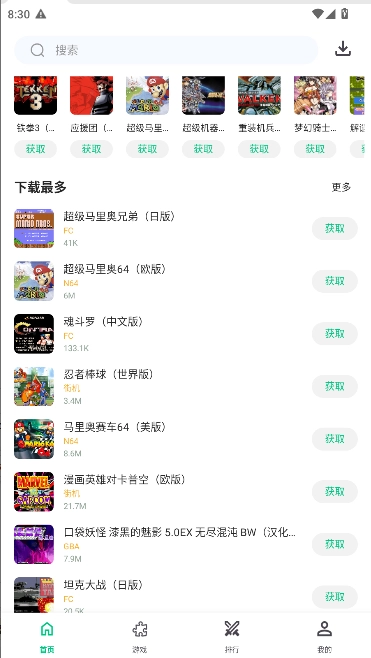
小鸡模拟器极速版是一款专为玩家打造的模拟器工具,核心特点在于极速、精简与稳定。该工具基于安卓系统开发,能让玩家在电脑上畅玩各类手机游戏,体验更大屏幕带来的视觉享受以及更便捷的操作方式。此版本已解锁去广告功能,欢迎大家前往本站免费获取!
核心功能
性能优化与精简:极速版聚焦模拟器核心功能,剔除冗余应用与广告,显著降低资源消耗。即便在低配电脑上,它也能流畅运行,有效避免卡顿与延迟,为玩家带来更迅捷的游戏体验。
多开功能:可同时运行多个游戏窗口,玩家既能挂机升级,也能同步进行其他游戏或任务。
键位自定义功能:配备了强大的按键映射能力,玩家能够按照自身的操作习惯,把游戏里的各项操作都对应设置到键盘、鼠标或者手柄的按键上,以此达成精准的操控效果,对于那些需要复杂操作的动作类游戏或者MOBA类游戏来说,这种功能尤为适用。
这款模拟器具备广泛的游戏兼容性,能够支持市面上绝大多数热门游戏,玩家可以轻松在上面畅玩《王者荣耀》《和平精英》等主流游戏。
稳定运行:模拟器经过优化,可实现长时间稳定运行,有效减少闪退、卡死等情况,保障玩家的游戏过程不受干扰。
小鸡模拟器极速版和普通版的区别
小鸡模拟器极速版和普通版的核心区别主要在软件体积适配性、运行效率优化以及功能模块精简这三个维度:极速版是专门针对低配置设备和大屏使用场景打造的,它借助压缩软件体积(普通版大小为86MB,极速版则是28MB)来让运行更为流畅,并且对部分社交相关的功能进行了简化处理。
小鸡模拟器极速版金手指怎么用
小鸡模拟器极速版金手指功能的使用步骤如下:启动游戏后按下菜单键→点击金手指选项→添加对应代码并开启→回到游戏即可生效,实际操作时要注意区分不同的代码格式(比如Gameshark码与VBA码的转换问题)。
基础操作流程(适用于通用游戏):
启动游戏后,点击屏幕下方的菜单键(一般可通过虚拟按键或手势操作呼出)。
选择“金手指”选项,进入编辑界面后点击右上角的“+”按钮来添加新代码。
从网络获取作弊码后(要保证代码格式相符),先给它命名,接着保存下来,再把对应的开关打开启用。
小鸡模拟器极速版虚拟按键怎么设置
进入按键映射设置界面
首先,在模拟器里打开你打算设置按键的游戏。进入游戏后,在模拟器窗口的右侧或者顶部工具栏中,找到并点击一个类似键盘或手柄的图标。这个图标一般就是按键映射功能的入口。
添加和编辑按键
点击图标后,游戏界面会弹出一个设置面板。在这个时候,你能够开展以下操作:
添加按键的操作方法如下:在游戏画面中,找到你想要放置按键(如方向键、技能按钮之类)的位置,点击鼠标,随即会弹出一个小窗口,此时你只需按下键盘或手柄上对应的物理按键,就能完成按键映射设置。
拖拽调整:添加完成后,你可以用鼠标拖拽虚拟按键到最适合的位置。
调整虚拟按键的尺寸与透明度:部分模拟器支持右键点击虚拟按键,进入详细设置界面,在那里你可以调整按键的大小、透明度,甚至能为按键设置宏命令。
保存设置
完成所有按键的设置与调整后,别忘了在设置面板里找到**“保存”或“应用”**按钮。点击这个按钮,你的按键配置就会被保存好,而且下次启动该游戏时会自动加载这些配置。
回到游戏就能生效,要是没效果的话,得检查一下代码对不对,或者看看版本是否兼容。
代码格式注意事项:
部分游戏需要使用Gameshark码(格式为XXXXXXXX XXXXXXXX),若直接输入VBA码(例如02003142:03E7)会出现错误提示。这种情况下,需借助AR Crypt等工具将VBA码补足位数,转换为Gameshark码后再使用。
对于PS2这类主机游戏,要先在模拟器控制台获取CRC代码,接着创建一个与游戏同名的TXT文档来存放作弊码,之后再到系统菜单里启用作弊功能。
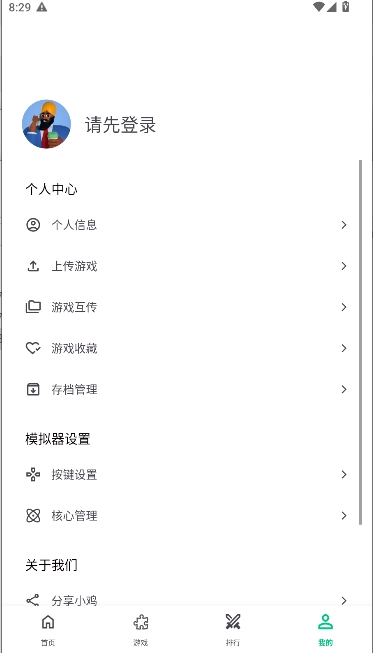
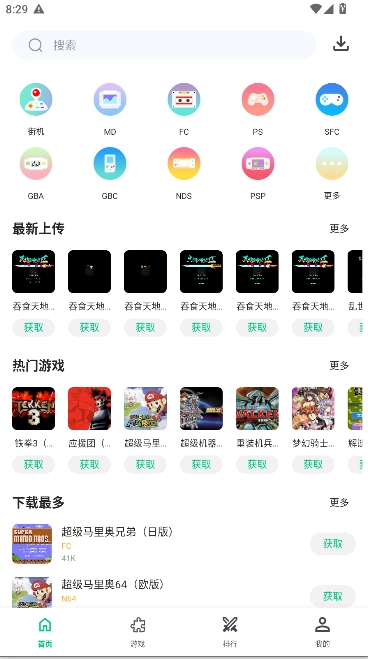
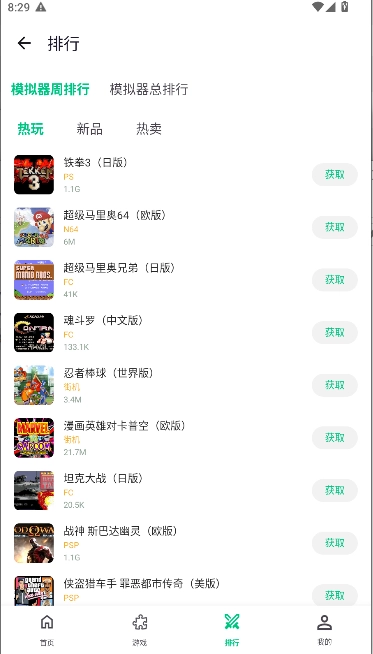

【游戏模拟器合集】游戏模拟器哪个好用?小编认为每一个模拟器都有自己的特色,都可以为玩家带来精彩的游戏内容,不同的模拟器有不同的风格,玩家们可以选择自己喜欢的哪一款进行下载,需要的小伙伴快来看看吧。
-
 小鸡模拟器极速版
27.70MB
-
 NGPemu模拟器汉化版
3.62MB
-
 Tyranor模拟器最新版
41.81MB
-
 盖世小鸡蛋蛋模拟器
69.36MB
-
 海星模拟器tv版
3.53MB
-
 叉叉模拟器最新版
34.18MB




-
1
 高德地图车机版7.8.0版本
大小 140MB
-
2 buckshot roulette正版 休闲
-
3 幻兽帕鲁修改器 辅助
-
4 魔兽争霸3地图包整合版 地图
-
5 NeXus桌面美化官网版 辅助
-
6 方正小标宋字体免费版 软件
-
7 考试酷app官方正版 软件
-
8 office2016激活工具kms神龙版 软件
-
9 三国志11mod(血色衣冠)6.0 辅助
-
10 魔兽争霸3单机中文版 角色